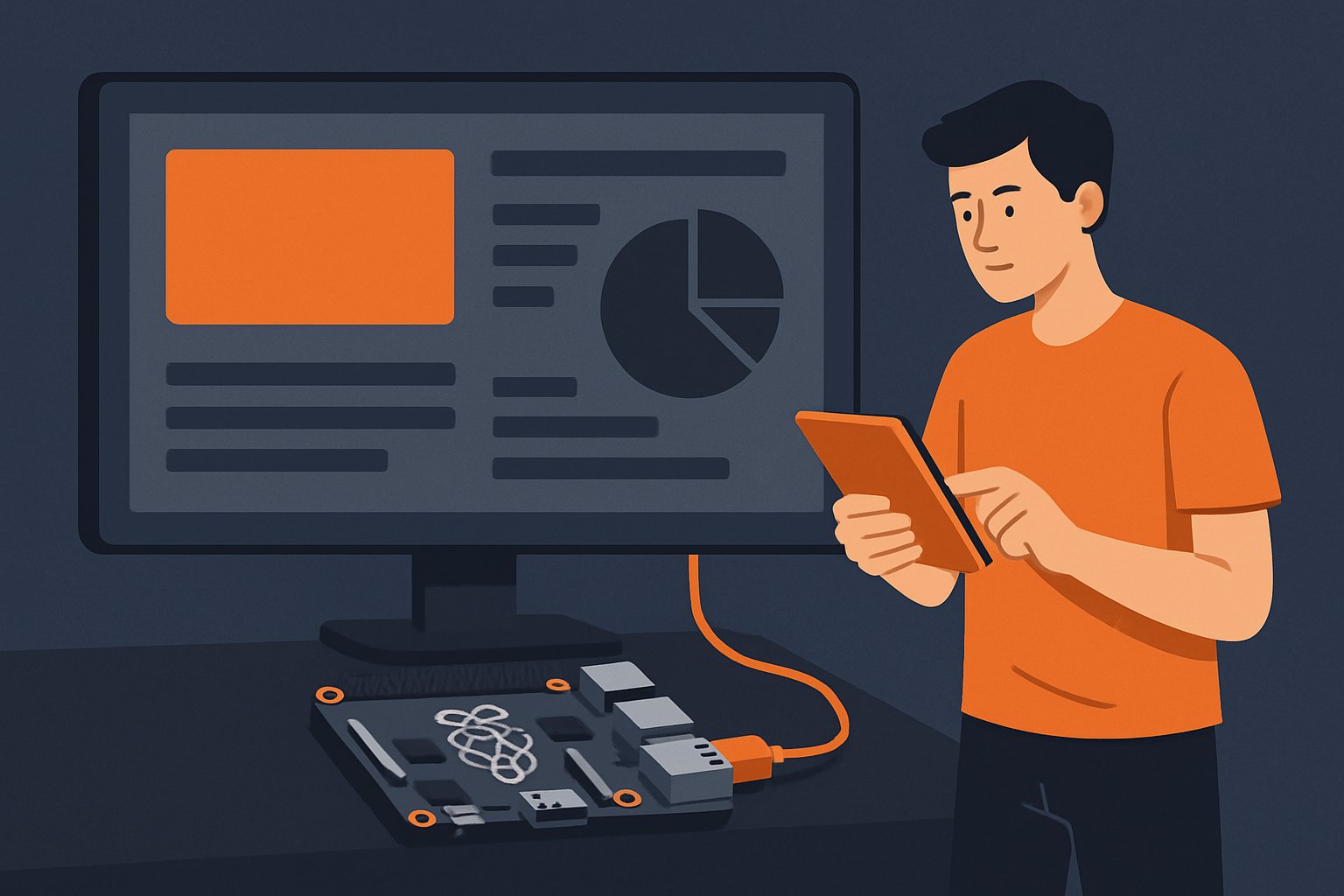
Raspberry Pi et affichage dynamique : le duo que j'aurais dû tester plus tôt
J'ai longtemps cru que l'affichage dynamique, c'était réservé aux grandes enseignes avec des budgets confortables. Des écrans pilotés à distance, des contenus qui changent automatiquement, des playlists programmées... Ça semblait complexe et cher. Et puis j'ai découvert le Raspberry Pi. Petit ordinateur, petit prix, mais franchement capable de faire des choses sérieuses.
Dans mon entreprise, on a des espaces d'accueil, une salle de pause, quelques zones de circulation. Afficher les actualités internes, les offres du moment, les informations pratiques... ça fait partie des choses qu'on voulait faire sans exploser le budget. Le Raspberry Pi a changé la donne.
Voilà ce que j'ai appris en deux ans à tâtonner avec cette solution.
Ce qu'est vraiment un Raspberry Pi (et pourquoi ça intéresse les dirigeants de TPE)
C'est un mini-ordinateur. Vraiment mini. La taille d'une carte de crédit, grosso modo. Il coûte entre 40 et 80 euros selon le modèle. Il se branche sur un écran via HDMI, il se connecte en Wi-Fi ou en câble, et il fait tourner un système d'exploitation Linux.
Pour l'affichage dynamique, l'idée c'est simple : on installe un player de digital signage sur le Raspberry Pi, on connecte tout ça à un logiciel de gestion de contenu, et l'écran affiche ce qu'on veut, quand on veut. Sans PC dédié, sans abonnement matériel coûteux.
Ce qui m'a convaincu au départ, c'est le rapport entre ce que ça coûte et ce que ça fait. Comparé à des boîtiers propriétaires vendus plusieurs centaines d'euros, le Raspberry Pi est difficile à ignorer.
Les étapes concrètes pour mettre en place votre installation
Le matériel dont vous avez besoin
Pas besoin d'une liste interminable. Voici ce que j'ai utilisé pour mes deux premières installations :
- Un Raspberry Pi 4 (2 Go de RAM, amplement suffisant)
- Une carte microSD de 16 Go minimum
- Un câble HDMI (micro-HDMI côté Pi)
- Un écran ou une TV avec entrée HDMI
- Un boîtier pour le Pi (pas obligatoire, mais ça évite la poussière)
- Une alimentation USB-C stable
Budget total pour un écran ? Comptez entre 120 et 200 euros si vous récupérez une TV d'occasion ou si vous en avez déjà une. C'est sans commune mesure avec une solution clé en main du commerce.
Choisir le bon logiciel : c'est là que tout se joue
Le matériel, c'est la partie simple. Le logiciel, c'est là où j'ai passé le plus de temps. Et franchement, j'ai fait des erreurs au début.
Il existe plusieurs catégories de solutions. Les solutions payantes avec abonnement mensuel, les solutions hybrides (logiciel gratuit mais options payantes), et les solutions entièrement libres. Pour débuter avec un budget serré, j'ai regardé du côté des outils gratuits ou open source.
Parmi les plus connus pour Raspberry Pi :
- Screenly OSE : gratuit, open source, géré depuis un navigateur. Simple à configurer, idéal pour débuter.
- Anthias (l'ancien Screenly OSE renommé) : un peu plus évolué, même logique de fonctionnement.
- Xibo : plus complet, interface plus riche, mais nécessite un serveur. Courbe d'apprentissage plus raide.
- PiSignage : solution dédiée Pi, version communautaire disponible gratuitement.
J'ai commencé avec Anthias. Installation en une commande dans le terminal, interface accessible depuis n'importe quel navigateur sur le réseau local. Bon, par contre, j'ai mis trois soirs à comprendre la gestion des assets et des playlists. La documentation est correcte mais pas toujours à jour.
L'installation pas à pas
Je vais vous décrire la procédure générale, sans rentrer dans chaque ligne de commande (il existe des tutoriels très complets pour ça).
- Téléchargez l'image système du logiciel choisi (souvent une image Raspberry Pi OS préconfigurée)
- Flashez cette image sur la carte microSD avec un outil comme Balena Etcher
- Branchez le Pi sur l'écran, connectez-le au réseau
- Accédez à l'interface d'administration via l'adresse IP du Pi dans votre navigateur
- Ajoutez vos contenus : images, vidéos, URLs de pages web
- Organisez vos playlists et programmez les horaires d'affichage
La première fois, comptez une demi-journée. La deuxième installation, j'ai mis moins de deux heures. Vraiment. Une fois qu'on a compris la logique, ça va vite.
Ce qu'on peut afficher concrètement
C'est la vraie question pratique. Qu'est-ce qu'on met sur cet écran ?
Dans mon cas, voilà ce qu'on affiche au quotidien :
- Les actualités de l'entreprise (PDF ou images préparées à l'avance)
- Le menu de la semaine à la salle de pause
- Des rappels de sécurité ou de procédures internes
- Des indicateurs clés, mis à jour depuis une page web interne
Un exemple concret qui m'a vraiment fait gagner du temps : avant, je préparais un email hebdomadaire pour informer les équipes des chantiers en cours. Maintenant, je mets à jour un diaporama sur l'interface du player, et tout le monde voit l'info en passant devant l'écran. Moins d'emails, moins de temps perdu à lire des messages que personne ne lit vraiment de toute façon.
Autre usage : pendant les périodes de recrutement, on affiche nos offres d'emploi dans la zone d'accueil. Les visiteurs les voient sans qu'on ait besoin de leur tendre un flyer.
Les limites que j'ai rencontrées (et elles sont réelles)
Soyons honnêtes. Le Raspberry Pi avec un logiciel open source, ça demande un minimum de compétences techniques. Pas besoin d'être développeur, mais il faut ne pas avoir peur d'un terminal Linux et de quelques lignes de configuration.
J'ai eu deux pannes en deux ans. Une fois une carte SD corrompue, une autre fois un problème de mise à jour qui a cassé l'interface. Dans les deux cas, j'ai perdu du temps à diagnostiquer et corriger. Pas de support téléphonique à appeler. Juste les forums et la documentation.
Là j'ai un vrai reproche à faire aux solutions open source en général : le support. Quand quelque chose casse le vendredi soir et que l'écran d'accueil reste noir le lundi matin, on est seul. Pour une TPE sans responsable IT, c'est un risque à mesurer.
Autre limite : la gestion multi-sites. Si vous avez plusieurs établissements à Marseille et que vous voulez piloter tous vos écrans depuis un seul endroit, les solutions gratuites montrent vite leurs limites. Il faut passer sur des versions payantes ou sur des architectures plus complexes.
Comparer avant de se lancer : ça vaut le coup
Avant de choisir votre logiciel, je vous recommande vraiment de faire un comparatif des solutions d'affichage numérique disponibles pour Raspberry Pi. Les différences entre outils sont plus importantes qu'on ne le croit : certains gèrent les playlists en local uniquement, d'autres proposent une synchronisation cloud, d'autres encore intègrent des fonctions de reporting basiques.
Pour vous donner une idée rapide, voici un tableau comparatif des options principales que j'ai testées ou évaluées :
| Logiciel | Prix | Facilité d'utilisation | Gestion multi-écrans | Support |
|---|---|---|---|---|
| Anthias | Gratuit (open source) | 3/5 | Limitée | Communauté uniquement |
| PiSignage | Gratuit jusqu'à 2 écrans, payant ensuite | 4/5 | Oui (version payante) | Email + documentation |
| Xibo | Gratuit (serveur auto-hébergé) | 2/5 | Oui | Forums + support payant |
| ScreenlyOSE / Anthias Cloud | Freemium | 4/5 | Oui (version cloud) | Standard payant |
Ce tableau donne une idée, mais la réalité du terrain est plus nuancée. PiSignage m'a semblé le meilleur compromis pour quelqu'un qui débute et qui veut quelque chose de stable sans passer des heures en configuration.
Open source ou solution payante : comment choisir ?
C'est la question que je me pose encore parfois. Voici comment je la résous concrètement.
Si vous avez 1 ou 2 écrans, que vous avez un minimum de curiosité technique, et que vous voulez dépenser le moins possible, une solution d'affichage dynamique open source est totalement viable. J'en suis la preuve.
Si vous gérez plus de 5 écrans, que vous n'avez pas de temps à consacrer à la maintenance, ou que vous avez besoin de fonctionnalités avancées (synchronisation, analytics, gestion fine des droits utilisateurs), un logiciel d'affichage dynamique disponible gratuitement en version de base mais avec options payantes sera plus adapté. PiSignage ou ScreenlyOSE Cloud entrent dans cette catégorie.
Et si votre besoin est vraiment professionnel avec des dizaines d'écrans, là il faut probablement regarder des solutions SaaS dédiées avec un vrai support. Le Raspberry Pi peut toujours servir de player de digital signage côté matériel, mais le logiciel en back-end sera différent.
Mon bilan après deux ans d'utilisation
Deux installations opérationnelles. Un troisième écran en cours de déploiement dans notre nouvel espace. Zéro abonnement logiciel payant pour l'instant. Et une vraie satisfaction à voir que ça tourne sans intervention quotidienne.
Je ne m'attendais pas à ça au départ. J'imaginais quelque chose de fragile, de compliqué à maintenir. En réalité, une fois bien configuré, le système tourne seul pendant des semaines.
Le Raspberry Pi n'est pas parfait pour tout le monde. Mais pour une TPE qui veut un affichage dynamique fonctionnel sans dépenser des fortunes, c'est une voie sérieuse. J'ai formé deux collaborateurs dessus en moins d'une semaine pour la gestion des contenus. L'interface web d'Anthias est suffisamment simple pour qu'ils gèrent les mises à jour sans moi.
Si vous hésitez encore, commencez petit. Un seul écran, une seule installation. Voyez si ça correspond à votre façon de travailler. Et si vous avez des questions sur le choix du logiciel, prenez le temps de regarder ce qui existe : il y a plus d'options qu'on ne le croit, et certaines sont vraiment accessibles même sans bagage technique.