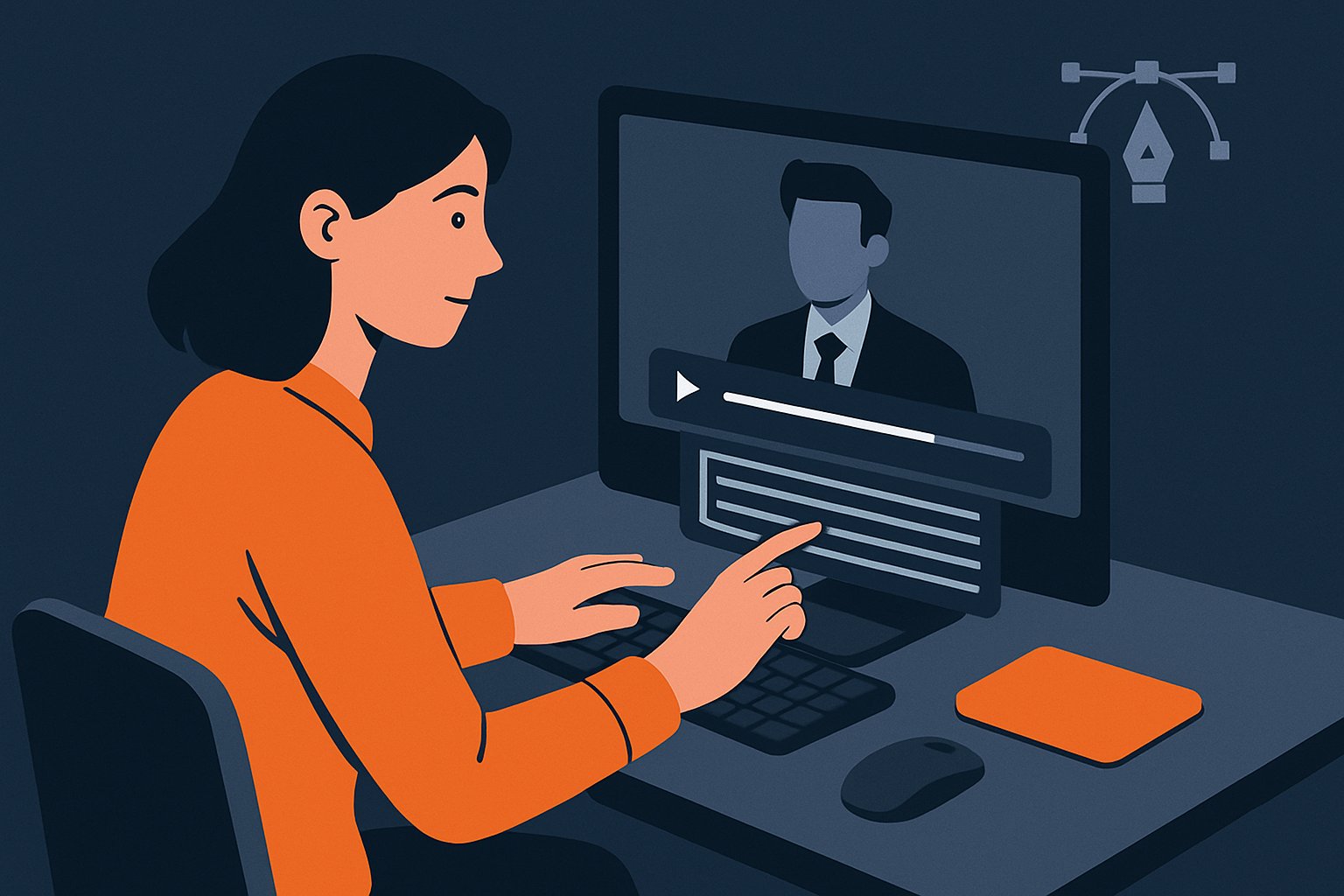
J'ai mis du temps avant de comprendre pourquoi mes vidéos d'entreprise ne généraient pas assez d'engagement sur LinkedIn. Le contenu était là, la qualité d'image aussi. Puis un collègue m'a fait remarquer que 85 % des vidéos sur les réseaux sociaux sont regardées sans le son. Je n'avais pas de sous-titres. Aucun. Je perdais des spectateurs à la première seconde.
Depuis, j'ai testé plusieurs méthodes pour ajouter des sous-titres à une vidéo sans y passer des heures. Je vous explique ce qui fonctionne vraiment pour une équipe de taille moyenne avec un budget serré.
Pourquoi les sous-titres changent tout pour une vidéo d'entreprise ?
On pense souvent que les sous-titres, c'est pour l'accessibilité. C'est vrai. Mais ce n'est pas seulement ça.
Quand vous publiez une vidéo professionnelle entreprise, sur LinkedIn, Instagram ou même YouTube, la grande majorité de vos spectateurs n'ont pas le son activé. Ils font défiler leur feed dans les transports, en réunion discrètement, ou au bureau. Si votre message n'apparaît pas à l'écran, ils passent à autre chose en moins de trois secondes.
J'ai publié deux versions d'une même vidéo de présentation : une avec sous-titres, une sans. Le taux de visionnage complet était presque deux fois plus élevé avec les sous-titres. Pas besoin d'étude académique pour ça. Les chiffres parlent.
Et pour les vidéos de vidéo marque employeur, l'impact est encore plus fort. Les candidats regardent ces contenus depuis leur téléphone, souvent en dehors des heures de bureau. Si vous voulez qu'ils restent et qu'ils comprennent votre culture d'entreprise, les sous-titres ne sont pas une option.
Les différentes méthodes pour sous-titrer, concrètement
Il existe grosso modo trois façons de faire. Je les ai toutes testées à un moment ou à un autre.
Le sous-titrage automatique intégré aux plateformes
YouTube propose une génération automatique de sous-titres. Gratuit, rapide. Mais la précision laisse à désirer dès qu'il y a un accent marseillais ou des termes techniques. J'ai eu des résultats grotesques sur des vidéos où je parlais de flux logistiques. Le mot "flux" transformé en "fleur". Difficile d'y croire.
LinkedIn offre aussi cette option. C'est mieux qu'avant, mais vous devrez quand même repasser derrière pour corriger les erreurs. Comptez 15 à 30 minutes de retouche pour une vidéo de 3 minutes.
Les outils dédiés au sous-titrage
C'est là que ça devient intéressant. Des outils comme Kapwing, Clideo ou Checksub permettent d'importer votre vidéo, générer les sous-titres automatiquement via reconnaissance vocale, puis les corriger dans une interface simple. Le résultat est exportable avec les sous-titres incrustés dans la vidéo, ce qui est pratique pour les format vidéo réseaux sociaux où vous n'avez pas toujours la main sur les paramètres d'affichage.
Bon, par contre, la version gratuite de la plupart de ces outils est limitée. Résolution réduite, filigrane, durée maximale. Si vous produisez plusieurs vidéos par mois, vous allez vite atteindre les limites.
Passer par un logiciel de montage vidéo
C'est la méthode que j'utilise maintenant. Un bon logiciel de montage vidéo pour entreprise intègre directement le sous-titrage dans le flux de production. Vous n'avez pas à exporter, réimporter, re-exporter. Tout se fait en une seule interface.
DaVinci Resolve propose un outil de transcription intégré depuis sa version 18. Gratuit, puissant, mais la courbe d'apprentissage est réelle. Je ne le recommande pas si vous débutez.
Adobe Premiere Pro fait aussi ça, avec une transcription automatique assez fiable. Le problème, c'est le tarif. On est autour de 55 euros par mois pour la suite complète. Pour une TPE avec un budget limité, c'est une charge à peser.
CapCut Business, que j'ai découvert plus récemment, propose un sous-titrage automatique en français de bonne qualité, avec possibilité de personnaliser la police, la couleur, la taille. Et le prix est bien plus accessible. C'est celui que j'ai fait essayer à deux de mes salariés, ils ont été autonomes assez rapidement.
Sous-titrer une vidéo faite avec un smartphone
Beaucoup de vidéos d'entreprise sont tournées directement sur téléphone. C'est une réalité. Si vous avez décidé de faire une vidéo avec un smartphone pour gagner du temps ou réduire les coûts de production, la qualité audio est souvent moins bonne qu'avec un micro externe. Et une mauvaise qualité audio, ça trompe les outils de transcription automatique.
Ce que j'ai appris à faire : enregistrer dans un endroit calme, parler lentement et articuler. Ça semble évident, mais en pratique, quand vous tournez rapidement entre deux réunions, on oublie. Résultat, la transcription automatique produit n'importe quoi et vous perdez 20 minutes à tout corriger manuellement.
Un micro-cravate bluetooth branché sur le téléphone change vraiment la qualité. Pour 30 à 50 euros, vous divisez les erreurs de transcription par deux ou trois. C'est un investissement rapide à rentabiliser.
Ensuite, vous pouvez sous-titrer directement depuis l'application mobile de CapCut ou de Clideo. Certaines entreprises utilisent même l'application Instagram pour créer des sous-titres sur les Reels avant de les publier. Ça dépanne, mais pour une vidéo professionnelle un peu plus soignée, je déconseille de s'arrêter là.
Ce qu'il faut vraiment vérifier avant de publier
Voilà le tableau comparatif que j'aurais aimé avoir au départ. Je l'ai construit après plusieurs mois d'utilisation.
| Outil | Prix mensuel | Qualité transcription FR | Facilité d'utilisation | Export réseaux sociaux |
|---|---|---|---|---|
| YouTube automatique | Gratuit | Moyenne | Très simple | Limité à YouTube |
| Kapwing | Gratuit / 24$/mois | Bonne | Simple | Oui, multi-format |
| CapCut Business | Gratuit / formule pro | Bonne | Très simple | Oui, optimisé |
| Adobe Premiere Pro | ~55€/mois | Très bonne | Technique | Oui, tous formats |
| DaVinci Resolve | Gratuit | Bonne | Complexe | Oui, tous formats |
Ce que je regarde systématiquement avant de valider une vidéo sous-titrée :
- Les noms propres sont souvent mal transcrits. Vérifiez-les un par un.
- Les chiffres et pourcentages. Une erreur là-dedans peut créer une vraie confusion.
- La synchronisation. Sur mobile, si les sous-titres décalent d'une demi-seconde, ça se voit immédiatement.
- Le contraste texte/fond. Du blanc sur fond clair, personne ne peut lire. Ajoutez un fond semi-transparent.
- La taille de police. Ce qui est lisible sur ordinateur peut être illisible sur téléphone. Testez toujours sur mobile avant de publier.
J'ai raté une publication sur LinkedIn à cause du dernier point. La vidéo était bien, le message aussi. Mais les sous-titres étaient trop petits et sans contraste. Zéro commentaire. J'ai republié avec une version corrigée la semaine suivante, l'engagement a été bien meilleur. Ça m'a agacé sur le moment, mais ça m'a appris à toujours tout tester sur téléphone avant de mettre en ligne.
Adapter le sous-titrage selon le format de diffusion
Un détail que j'ai compris tardivement : on ne sous-titre pas de la même façon selon le réseau de diffusion.
Sur Instagram Reels ou TikTok, les sous-titres doivent être positionnés au centre ou en bas de l'image, avec une police grande et lisible. Le spectateur scrolle vite. Il n'a pas le temps de chercher le texte.
Sur LinkedIn, on peut se permettre quelque chose de plus sobre. La police peut être plus petite, le style plus corporate. L'audience est différente, le contexte aussi.
Pour YouTube, les sous-titres peuvent être exportés en fichier SRT séparé. C'est le format qui permet à l'utilisateur de les activer ou désactiver. C'est plus propre techniquement. Mais si vous voulez que les sous-titres s'affichent automatiquement sans que le spectateur ait à faire quoi que ce soit, incrustez-les directement dans la vidéo.
Adapter le format vidéo réseaux sociaux à chaque plateforme, c'est aussi adapter le positionnement et le style des sous-titres. Ce n'est pas la même vidéo selon où vous la publiez. Et ça vaut la peine d'y passer dix minutes supplémentaires plutôt que de publier un contenu inadapté.
Ma recommandation finale, pour une entreprise qui démarre sur le sujet : commencez par Kapwing ou CapCut. Ils sont accessibles, le résultat est bon et vous pouvez former quelqu'un en interne sans formation poussée. Si vous montez en volume de production vidéo et que vous avez besoin d'un workflow plus structuré, regardez alors du côté d'Adobe ou de DaVinci. Mais pour l'instant, commencez simple. Vous verrez les résultats assez vite pour vous convaincre de continuer.